Tampilkan postingan dengan label BLOG TUTORIAL. Tampilkan semua postingan


Anda juga bisa menggenerasikan kueri URL berdasarkan deretan simbol yang ditampilkan. URL ini bisa Anda gunakan sebagai URL berbagi atau URL bookmark untuk karakter-karakter favorit Anda:
Tag :// BLOG TUTORIAL

| text-decoration: | Keterangan | Hasil Tampilan |
|---|---|---|
| underline | Menciptakan efek garis bawah pada teks. | FAYSKY |
| overline | Menciptakan efek garis di atas teks. | FAYSKY |
| line-through | Menciptakan efek coret pada teks. | FAYSKY |
| blink | Menciptakan efek berkedip pada teks. | FAYSKY |
| none | Menetralkan/menghilangkan dekorasi yang telah ada. | FAYSKY |
a {
  text-decoration:none;
}

a:hover {
  text-decoration:underline;
}
Tag :// BLOG TUTORIAL

Kali ini saya akan share software pembuat tombol di website. software kecil namun berguna.
mulai bikin tombol 2D sampai 3D.
Feature :
Design and create an endless variety of eye-catching web buttons by defining/applying different features and effects such as background, text options, symbols, dimensions, text, size, shadow, lighting, texture, shapes, colours, links, and more.
screen shoot :

Berikut ini adalah Header Blog saya yang pernah saya pakai. agak memalukan.
tapi begini adanya. xD


tapi begini adanya. xD

ini yang lawas banget, masih biasa dan JELEK !

ini yang lumayan, lumayan jelek maksutnya xD

hihihihihi.. luar angkasa ! :D

ini narsis ya.. :D

Argh ! panda ! :)

polkadot biru

polkadot hijau
INI YANG SAYA PAKAI SEKARANG
Tag :// Author Gila In Action,
Tag :// BLOG TUTORIAL,
Tag :// Design,
Tag :// ENTERTAINMENT,
Tag :// Usil
Klik pada nama template untuk melihat detail dan untuk download
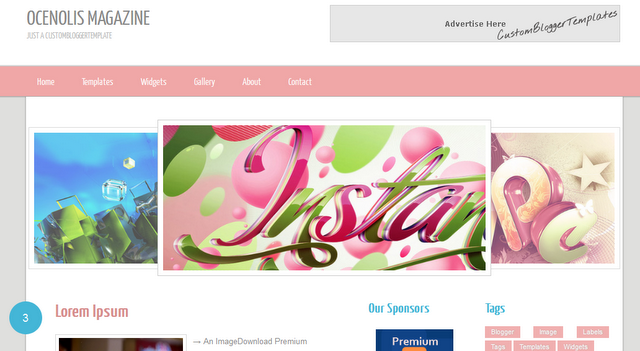
Namisan - Stunning Slider Blogger Template
Namisan mempunyai fitur slideshow JQuery dari Cu3er dengan transisi yang sangat keren. Transisinya sangat menajubkan dengan mengiris gambar slidenya. Namisan mempunyai tata letak dengan 2 kolom dan sidebar di kanan.




Tag :// BLOG TUTORIAL,
Tag :// DOWNLOAD

Menurut saya ini widget yang keren ya. iya gak ? simple tapi WOW !
oke dah ! langsung aja.
1. Login ke blogger.com
2. Klik design atau template untuk interface blog baru
3. Masuk ke page element interface blog lama, untuk interface baru, masuk ke layout
4. Klik add gadget. Saran saya, pilih sidebar karena widget ini butuh space panjang
5. Pilih html/ javascript
5. Copy code ini kemudian pastekan
<style type="text/css">kalau udah, di save. gimana ? keren kan ?
#rp_plus_img{height:377px;}
#rp_plus_img li {height:60px;padding:5px;list-style:none;
background-color:#ffffff;
border:solid 1px #000000;}
#rp_plus_img a{color:#00000;}
#rp_plus_img .news-title{display:block;font-weight:bold ;margin-bottom:4px;font-size:11px;
text-align:justify;
-moz-border-radius: 5px;}
#rp_plus_img img{float:left;margin-right:14px;padding:4px;border:solid 1px #00000;width:55px;height:55px;}
</style>
<script type="text/javascript" src="http://ajax.googleapis.com/ajax/libs/jquery/1.4.2/jquery.min.js"></script>
<script type="text/javascript" src="http://hanjs.googlecode.com/files/recentpostv2.js"></script>
<script type="text/javascript">
var speed = 1500;
var pause = 3500;
$(document).ready(function(){
rpnewsticker();
interval = setInterval(rpnewsticker, pause);
});
</script>
<ul id="rp_plus_img">
<script style="text/javascript">
var numposts = 5;
var numchars = 0;
</script>
<script src="/feeds/posts/default?orderby=published&alt=json-in-script&callback=rpthumbnt"></script>
</ul><small><a href="http://fay-sky.blogspot.com/2013/03/recent-post-dengan-jquery.html" target="_blank">get this widget here</a></small>

Tag :// BLOG TUTORIAL

dapet postingan bagus nih ! dari bang Jo.
kali ini tentang Banner Slider dengan CSS3 biar nampak wow gitu.. kayak blog saya. :D
oke langsung saja..
pertama,copy paste HTML ini di dalam <body> dan </body> , atau terserah mau di kasih dimana.
<div id='slider2'>
<div id='mask'>
<ul><li>
<a href='#' title='#'><img src='urlgambar'/></a></li>
<li>
<a href='#' title='#'><img src='urlgambar'/></a>
</li>
<li><a href='#' title='#'><img src='urlgambar'/></a>
</li>
<li><a href='#' title='#'><img src='urlgambar'/></a>
</li>
</ul>
</div>
<div id='progress'>
</div><div id='overlay'>
</div><div id='pause'>
</div></div>
yang kedua, copy paste CSS nya di atas code ]]></b:skin>a href='#' (ganti tanda pagar ddengan URL link yang dituju)
title='#' (ganti dengan nama link yang dituju)
'urlgambar' (ganti dengan Url site yang dituju)
#slider2 {width: 468px;
height: 60px;
margin:0px 0px 0px 0px;
overflow: hidden;
background-color: #F8F8F8;
border: 10px solid #F8F8F8;
-moz-transition: all 170ms ease-in;
-webkit-transition: all 170ms ease-in;
-o-transition: all 170ms ease-in;
position: relative;
border-radius: 10px/20px;
}
#mask {
overflow:hidden;
}
#slider2:hover {
background-color:#fff;
border:10px solid #fff;
}
#slider2:hover #pause {
opacity:1;
}
#slider2:hover #progress {
background-color:rgba(255,255,255,0.0);
}
#slider2:hover ul, #slider:hover #progress, #slider:hover #overlay {
-moz-animation-play-state:paused;
-webkit-animation-play-state:paused;
}
#pause {
width:468px;
height:60px;
position:absolute;
top:0;
opacity:0;
pointer-events:none;
-moz-transition:all 170ms ease-in;
-webkit-transition:all 170ms ease-in;
-o-transition:all 170ms ease-in;
}
#progress {
width:1px;
height:1px;
background-color:#ffd000;
-moz-animation:progress 35s infinite;
-webkit-animation:progress 35s infinite;
position:relative;
top:-1px;
-moz-transition:all 170ms ease-in;
-webkit-transition:all 170ms ease-in;
-o-transition:all 170ms ease-in;
}
#overlay {
width:4680px;
height:60px;
position:absolute;
top:0;
pointer-events:none;
-moz-transition:all 170ms ease-in;
-webkit-transition:all 170ms ease-in;
-o-transition:all 170ms ease-in;
opacity:0.5;
-moz-animation:overlay-fade 35s infinite;
-webkit-animation:overlay-fade 35s infinite;
}
#slider2 ul {
width:2400px;
list-style:none;
padding:0;
margin:0;
-moz-animation:slide-animation 35s infinite;
-webkit-animation:slide-animation 35s infinite;
position:relative;
left:0px;
overflow:hidden;
}
#slider2 li {
display:inline;
width:468px;
height:60px;
margin:0;
padding:0;
float:left;
position:relative;
}
#slider2 li:last-of-type {
background-color:#362c30;
}
#slider2 li a {
display:block;
text-decoration:none;
}
#slider2 li span {
display:block;
width:560px;
padding:15px 20px;
position:absolute;
bottom:0;
left:0;
background-color:rgba(54,44,48,0.6);
border-top:1px solid #362c30;
text-shadow:1px 1px 1px #362c30;
pointer-events:none;
text-align:left;
}
@-webkit-keyframes slide-animation {
0% {opacity:0;}
2% {opacity:1;}
20% {left:0px; opacity:1;}
22.5% {opacity:0.6;}
25% {left:-468px; opacity:1;}
45% {left:-468px; opacity:1;}
47.5% {opacity:0.6;}
50% {left:-936px; opacity:1;}
70% {left:-936px; opacity:1;}
72.5% {opacity:0.6;}
75% {left:-1404px; opacity:1;}
95% {opacity:1;}
98% {left:-1404px; opacity:0;}
100% {left:0px; opacity:0;}
}
@-moz-keyframes slide-animation {
0% {opacity:0;}
2% {opacity:1;}
20% {left:0px; opacity:1;}
22.5% {opacity:0.6;}
25% {left:-468px; opacity:1;}
45% {left:-468px; opacity:1;}
47.5% {opacity:0.6;}
50% {left:-936px; opacity:1;}
70% {left:-936px; opacity:1;}
72.5% {opacity:0.6;}
75% {left:-1404px; opacity:1;}
95% {opacity:1;}
98% {left:-1404px; opacity:0;}
100% {left:0px; opacity:0;}
}
@-webkit-keyframes progress {
0% {width:0px; opacity:0;}
2% {width:0px; opacity:1;}
20% {width:468px; opacity:1;}
22.5% {width:468px; opacity:0;}
22.59% {width:0px;}
25% {width:0px; opacity:1;}
45% {width:468px; opacity:1;}
47.5% {width:468px; opacity:0;}
47.59% {width:0px;}
50% {width:0px; opacity:1;}
70% {width:468px; opacity:1;}
72.5% {width:468px; opacity:0;}
72.59% {width:0px;}
75% {width:0px; opacity:1;}
95% {width:468px; opacity:1;}
98% {width:468px; opacity:0;}
100% {width:0px; opacity:0;}
}
@-moz-keyframes progress {
0% {width:0px; opacity:0;}
2% {width:0px; opacity:1;}
20% {width:468px; opacity:1;}
22.5% {width:468px; opacity:0;}
22.59% {width:0px;}
25% {width:0px; opacity:1;}
45% {width:468px; opacity:1;}
47.5% {width:468px; opacity:0;}
47.59% {width:0px;}
50% {width:0px; opacity:1;}
70% {width:468px; opacity:1;}
72.5% {width:468px; opacity:0;}
72.59% {width:0px;}
75% {width:0px; opacity:1;}
95% {width:468px; opacity:1;}
98% {width:468px; opacity:0;}
100% {width:0px; opacity:0;}
}
@-webkit-keyframes overlay-fade {
0% {opacity:0;}
2% {opacity:0.5;}
95% {opacity:0.5;}
98% {opacity:0;}
100% {opacity:0;}
}
@-moz-keyframes overlay-fade {
0% {opacity:0;}
2% {opacity:0.5;}
95% {opacity:0.5;}
98% {opacity:0;}
100% {opacity:0;}
}
#slider2 ul li span h2 {
font-size:24px;
line-height:24px;
color:#fff;
font-weight:normal;
font-family:'Communist-Regular';
text-shadow:1px 1px 1px #362c30;
}
mudahkan ? selamat mencoba. ^^
sumber: DJ
Tag :// BLOG TUTORIAL

Pada saat kita melakukan Editing blog pada blogger, kita bisa semau kita menambahkan element berapapun banyaknya di bagian sidebar, namun terkadang saat ingin menambahkan element baru pada bagian header, sering kali kita mengalami kesulitan. padahal di area header ini, sangat bagus untuk ditambahkan element yang menurut kita sangat menarik, misalnya seperti banner iklan atau widger lainya. Tapi sobat blogger tidak perlu hawatir, karena disini saya punya solusi Cara emanbahkan element pada header blog, berikut caranya, silahkan disimak baik-baik.

Cara emanbahkan element pada header blog
- Pertama, Login le akun Blogger
- pada halaman Dashboard tersebut, kita pilih Menu Template
- Setelah itu pilih Edit Html
- beri tanda centang pada Expand template widget
- Kalau sudah, silahkan cari kode ini :
<div id='header-wrapper'>
<b:section class='header' id='header' maxwidgets='1' showaddelement='no'>
<b:widget id='Header1' locked='true' title=Verdienen (Header)' type='Header'/>
<b:widget id='HTML6' locked='false' title='' type='HTML'/>
</b:section>
- Selanjutnya silahkan hapus tulisan "maxwidgets='1'"
- ganti tulisan showaddelement='no' dengan showaddelement='yes'
- jika sobat sudah selesai menggantinya, silahkan Simpan template sobat dan lihat hasilnya.
Tag :// BLOG TUTORIAL
Cara ini merupakan Salah satu cara untuk meningkatkan SEO blog.
Dengan mendaftar blog ke search engine blog sobat akan lebih mudah
ditemukan oleh pengunjung blog dari search engine. Untuk mendaftarkan
blog ke setiap search engine tentunya akan merepotkan, karena anda harus
mendaftarkan blog anda satu persatu. Nah agar tidak merepotkan ada cara
yang dapat kita gunakan untuk mendaftarkan blog dengan cepat, caranya
adalah sebagai berikut :
- Buka situs www.submitexpress.com
- Nanti anda akan menjumpai halaman seperti dibawah ini
- Klik pada bagian free submission (lihat gambar dibawah)
- Setelah itu anda akan menjumpai halaman seperti gambar berikut
- Kemudian pada bagian URL isikan alamat blog anda yang ingin anda daftarkan, isikan alamat Email, nama, Phone number,Countri dan masukan 5 kode yang ada di bawah country dan jangan lupa centang kotak kecil pada Newsletters dan klik submit now
- Jika berhasil, maka anda akan menjumpai halaman yang berisi pesan seperti dibawah ini
- Selanjutnya anda akan mendapat E-mail konfirmasi dan anda tinggal klik Link konfirmasi yang di berikan
- Selesai



Mungkin anda sering jenuh menunggu buffering pada Youtube yang cukup memakan waktu lama, Untuk membuat buffering cepat atau bahkan anda bisa menonton tanpa ada buffering.
Gunakan Firefox agar lebih maksimal. Download Software Video Accelerator atau Speedbit di SINI
Gunakan Firefox agar lebih maksimal. Download Software Video Accelerator atau Speedbit di SINI
Agar mempercepat Software Speedbit ikuti cara bawah ini:
1. Download dan Install AddOn Firefox, " GREASEMONKEY"
2. Buka http://userscripts.org/scripts/show/33042. Jika sudah terbuka, klik "Install" di sudut kanan atas kemudian akan muncul box dan klik "Install" lagi. kemudian klik install lagi, refresh video youtube yang kalian tonton.
2. Buka http://userscripts.org/scripts/show/33042. Jika sudah terbuka, klik "Install" di sudut kanan atas kemudian akan muncul box dan klik "Install" lagi. kemudian klik install lagi, refresh video youtube yang kalian tonton.
Akan keluar script Youtube Enhancer. Setelah itu buka link http://userscripts.org/scripts/show/26062, dan klik install, kemudian klik install lagi.
Hal ini bertujuan jika terdapat update baru script Youtube Enhancer, akan muncul pesan peringatan di bagian atas FIREFOX. Sehingga memudahkan kita untuk install script Youtube Enhancer yang baru dengan cara klik tombol install.

Tag :// BLOG TUTORIAL,
Tag :// TIPS

Tips "Mempercepat Koneksi Internet" pada browser Mozilla Firefox :
1. Buka browser Mozila Firefox anda.
2. Ketikan "about:config" (tanpa tanda petik) di addres bar. lalu enter dan klik OK.
3. Cari kata kata dibawah ini. disarankan menggunakan search text agar mudah mencarinya
4. Double click untuk merubah optionnya.- "network.http.pipelining" false menjadi true
- "network.http.proxy.pipelining" false menjadi true
- "network.dns.disableIPv6" false menjadi true
- "network.http.max-connections" masukkan nilai "64"
- "network.http.max-connections-per-server" masukkan nilai "21"
- "network.http.max-persistent-connections-per-server" masukkan nilai "8"
- "network.http.pipelining.maxrequests" masukkan nilai "100"
- pilih new - boolean. Ketik "content.interrupt.parsing" klik "OK" ganti "true"
- pilih new - boolean. Ketik “content.notify.ontimer" klik "OK" ganti "true"
- pilih new - integer. Ketik "content.max.tokenizing.time" masukkan nilai "1000000"
- pilih new - integer. Ketik "content.notify.interval" masukkan nilai "500000"
- pilih new - integer. Ketik "content.notify.backoffcount" masukkan nilai "5"
- pilih new - integer. Ketik "content.switch.threshold" masukkan nilai "500000"
- pilih new - integer. Ketik "nglayout.initialpaint.delay" masukkan nilai "0"
7. Rasakan perbedaannya
Tag :// BLOG TUTORIAL,
Tag :// TIPS